


手机号接验证码平台,接验证码平台哪个好
手机号接验证码平台,接验证码平台哪个好
手机号接验证码平台是一种用于向用户发送短信验证码的工具。它可以通过API接口将验证码发送到用户手机上,帮助网站或APP验证用户身份,提高账户安全性。该平台通常提供具有高可用性和易扩展性的云服务,并且支持多种开发语言和协议。用户可以根据自己的需求进行支付,同时享受便捷的服务。
一:手机号接验证码平台
虚拟手机号码接收短信验证码平台阿里小号。
手机:华为p30
系统:EMUI 9.1
软件:本地设定
1、平台非常多,但是安全实用才放心。阿里小号,是专业小号服务于客户的需求的。这个小号不需要SIM卡,只需要一个APP。
2、智能手机
3、可以换不同小号,也可以换主号,因为你手机上有一个手机卡,那个理解为主号。小号是APP上的号。
4、非常容易理解,这个就是通过APP把小号绑定到你手机上,来接受验证码的作用,当然也可以接 *** 。
5、小号如果不满意,可以点更多,换自己需要的小号。那么你可以接受其它平台上的验证码就用这个小号。这样就能帮助大家了。
6、这样子,完成了。在其它平台注册或需要用到,小号接受验证码的地方就可以填这个你自己选择的小号了。
二:短信接验证码平台
云短信(YunDuanXin.net)可以在线接收短信,接收短信验证码。云短信(YunDuanXin.net)是免费的在线接收手机短信的平台,接短信、接验证码就来云短信(YunDuanXin.net)。
三:免费接验证码平台
拖动滑块时,摆正图片,你知道是如何实现的吗?通过学习本篇文章,你可以轻松掌握axure的图形旋转验证码设计技巧,并在实际工作中加以应用。一起来看一下吧。
今天要分享的是图形旋转验证码设计教程。
先来看看效果:
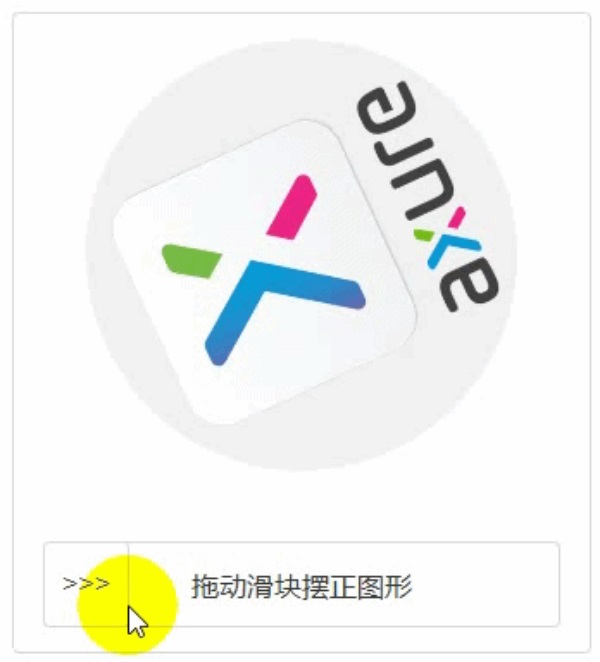
接下来就来分享一下,这个验证码是怎么设计出来的。
一、用到的元件
下图是整个设计需要用到的元件以及它们对应的命名,注意:【验证通过】的提示组合元件在设计完成之后,需要放在【验证图形】的正上方,并设为【隐藏】。
二、用到的变量
以下是本设计需要用到的变量:
几个变量的作用分别为:
Angle:验证码初始化时,会随机生成图形旋转的角度,此变量用来存储这个角度的数值,默认值为0。
Rot_Rolerance:此变量用来设置用户摆正图形时允许出现的容差,如果不设置一定的容差,用户验证时要准确摆正图形难度就太高了,容差的作用允许用户摆正图形时出现一定偏差也可认为验证成功,默认值为5。
Rot_Ver_Result:验证结果,不设默认值,验证成功之后,将此变量设置为 True,在校验时,只需要判断此变量的值即可知道用户是否验证通过。
三、设计交互随机旋转图形
首先是验证码初始化的时候,验证图形会随机旋转一定的角度,因此这里给【验证图形】添加【载入时】【旋转】的交互。
由于角度是随机的,所以我们需要生成一个随机角度并复制给变量【Angle】,并在设置图形旋转时,旋转的角度设为变量【Angle】。
很多人应该都知道,在 Axure 的表达式中,【Math.random()】可以用来生成0-1的随机数,所以,如果我们要生成一个随机的角度,可以选择生成0-360的一个随机数即可,公式如下:
Math.random*360
但这里有个问题,如下图,如果我们按容差的默认值为5来设置,则可以发现,如果生成的角度在355°(-5°)到5°的时候,这时候的旋转角度本身就是符合验证成功的标准的,用户不用验证,系统也默认验证通过,这就有 bug 了,因此,我们生成角度的时候,应该考虑容差的问题,所以生成的角度应该是在5°到355°之间,而不是0°到360°。
这个时候新的问题来了,怎么生成5°到355°的随机数呢,经过在开发论坛的“卧底”,终于得出了结论,如果要生成从 x 到 y 的随机数,对应的公式是这样的:
Math.random*(y-x)+x
这个时候我们只需要把对应的值代进去就可以了:
x=5=容差=Rot_Rolerance
y=355=360-容差=360-Rot_Rolerance
因此,最后的公式就变成了:
Math.random*(360-Rot_Rolerance-Rot_Rolerance)+Rot_Rolerance
作为一名产品经理,没想到最后竟然也写起了代码,通过以上这一波操作,我们就实现了【验证图形】在载入时生成合格的随机旋转角度功能。
拖动滑块旋转图形
下图是滑块【拖动时】的交互,交互中加了个判断,防止在验证成功后还可以滑块还可以被拖动,在拖动滑块时,让【滑块】跟随拖动,以【滑轨】左右两端为边界进行水平运动,这块比较简单,如果还不太懂的,可以参考:
接下来我主要讲讲这个旋转的公式,这个才是这块的难点。
首先我们需要明确一点,就是滑块从起始位置拖动结束位置,图形总共需要旋转360°,这是因为我们随机旋转的图形,角度是在360°以内,所以用户拖动滑块使图形旋转一圈之内,一定可以使图形摆正。
我们设置局部变量【LVAR1】指代【滑块】,【LVAR2】指代【滑轨】。
首先通过上图我们可以发现,要计算滑块总共可以移动多少距离,可以用滑轨的宽度减去滑块的宽度:
LVAR2.width-LVAR1.width
因此,知道了距离,知道了旋转的角度,如果我们要计算一个距离单位内,图形对应旋转的角度,只需要将总的角度除以距离:
360/(LVAR2.width-LVAR1.width)
知道了一个距离单位旋转的角度,接下来我们只要知道滑块移动的距离,用距离乘以距离单位旋转的角度就可以了。这个距离的获取也不难。
通过上图我们可以发现,滑块在拖动的过程中,滑块左侧与滑轨左侧的距离,刚好就是滑块移动的距离,即:
LVAR1.left-LVAR2.left
到这里,我们就可以推导出完整的公式了:
(LVAR1.left-LVAR2.left)*360/(LVAR2.width-LVAR1.width)
到目前为止一切好像都很顺利,我们来预览一下:
预览结果却跟想象的不一样,滑块才刚开始拖动,图形马上就摆正了。
其实这里有个点,如果没注意到,就会一直陷在这个公式里面出不去。
我们刚刚设计滑块拖动时旋转图形,是以图形摆正的状态下,以0°为原点进行旋转的,也就是说,滑块从起始位置拖到结束位置,图形是从0°转到360°,所以才会出现上图所示的,刚拖动图形就摆正了。
而我们的图形是经过一定角度旋转的,我们要的效果是在当前角度的状态下旋转一圈,因此,我们需要在刚刚的公式里面加上当前图形旋转的角度:
(LVAR1.left-LVAR2.left)*360/(LVAR2.width-LVAR1.width)+Angle
这样,拖动滑块的时候,图形就是以当前角度为原点进行旋转,而不是以0°为原点进行旋转。
松开滑块进行验证
接下来到了最后一个环节,就是当鼠标松开滑块的时候,验证当前已经旋转的角度是否符合条件。
滑块【拖动结束时】,判断是否验证成功,验证成功就显示【验证通过】的提示,并将变量【Rot_Ver_Result】设置为【True】,否则将滑块移动【回拖动前位置】,并将图形按变量值【Angle】旋转回之前的角度。
Axure 提供了获取元件旋转角度的函数【rotation】,只要拿这个函数的结果跟可认为已经摆正的角度的取值范围(【360-容差】到【0+容差】的区间)进行比较即可,交互设置如下:
如此,整个教程的这里就结束了。
其他验证码教程回顾:
专栏作家
产品锦李,
本文原创发布于人人都是产品经理,未经许可,禁止
题图来自Unsplash,基于CC0协议。
该文观点仅代表
-
- 摩恩花洒价格表,摩恩花洒哪款好
-
2023-10-10 04:51:34
-
- toto洗手盆售后服务电话(toto洗手盆塞子怎么打开)
-
2023-10-10 04:49:29
-
- 伤脑筋十二块拼图图案大全(伤脑筋十二块拼法图解)
-
2023-10-10 04:47:24
-

- 七匹狼公司总部地址(七匹狼公司简介)
-
2023-10-10 04:45:19
-

- 帕克第二部叫什么(帕克男主角叫什么)
-
2023-10-10 03:41:45
-
- 有情饮水饱什么意思啊?有情饮水饱下一句神回复
-
2023-10-10 03:39:39
-
- 520数字表示什么意思(520是什么意思爱情数字)
-
2023-10-10 03:37:34
-

- 空有一腔热血下一句是什么?空有一腔热血是什么意思
-
2023-10-10 03:35:28
-
- 自动爆玻器工作原理与什么相同(自动爆玻器的发明人是谁?)
-
2023-10-10 03:33:22
-
- 至关重要的意思是什么(至关重要的意思解释词语)
-
2023-10-10 03:31:16
-

- 贵宾犬吃什么食物(贵宾犬吃什么狗粮最好)
-
2023-10-10 03:29:11
-

- 大黄鸭是什么意思网络用语(梦到大黄鸭是什么意思)
-
2023-10-10 03:27:05
-
- 可爱的近义词是什么词(可爱的近义词是什么 标准答案)
-
2023-10-10 03:24:59
-
- 转弯抹角的意思和造句(转弯抹角的意思是什么生肖)
-
2023-10-10 03:22:53
-
- 君子务本本立而道生是什么意思?君子务本本立而道生原文
-
2023-10-09 12:42:53
-
- 创新的反义词是什么 标准答案?创新的反义词最佳答案
-
2023-10-09 12:40:47
-
- 贫血吃什么食物好得快?女人贫血吃什么食物好
-
2023-10-09 12:38:40
-
- 送礼物送什么有意义?给女孩送礼物送什么
-
2023-10-09 12:36:34
-

- 大学生笔记本电脑什么牌子好用(办公笔记本电脑什么牌子好用)
-
2023-10-09 12:34:28
-

- 天不老情难绝心似双丝网中有千千结什么意思?天不老情难绝下一句是什么
-
2023-10-09 12:32:22
 玄幻小说完结巅峰之作排行(2023十大完结巅峰神作)
 微量元素有多少种 查微量元素,不要想当然(健康直通车(第67站))