


wps页面设置,wps文档如何调整文档页面设置
wps页面设置,wps文档如何调整文档页面设置
本文目录
1.wps文档如何调整文档页面设置 2.手机wps文档怎么调整页面大小 3.wps怎么调整页面的顺序 4.手机wps怎么调整页面布局
wps文档如何调整文档页面设置
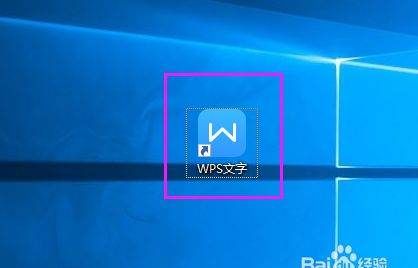
在电脑桌面双击WPS文字,打开软件,如图所示
请点击输入图片描述
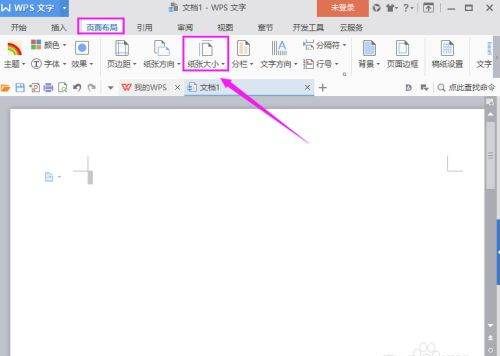
在软件界面,选择“页面布局”,点击“纸张大小”,如图所示
请点击输入图片描述
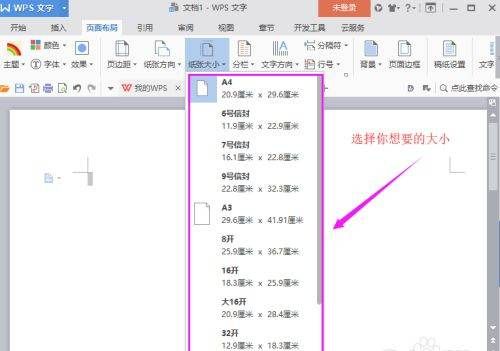
然后,在下拉列表中选择你想要的纸张大小,如图所示
请点击输入图片描述
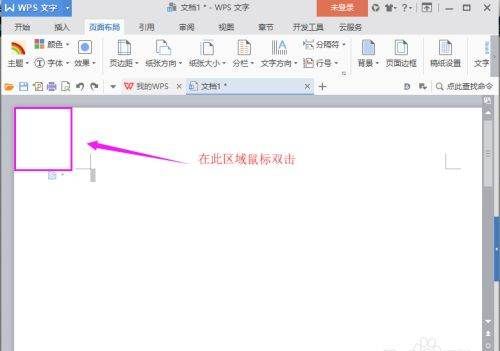
如果你想进行精准页面设置,在纸张左上角空白处非编辑区,鼠标左键双击,如图所示
请点击输入图片描述
这时,你会发现弹出“页面设置”窗口,你可以进行“页边距”、“纸张”、“板式”、“文档网格”、“分栏”,如图所示
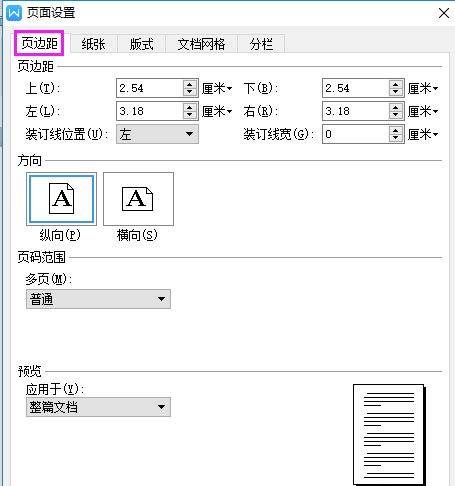
请点击输入图片描述
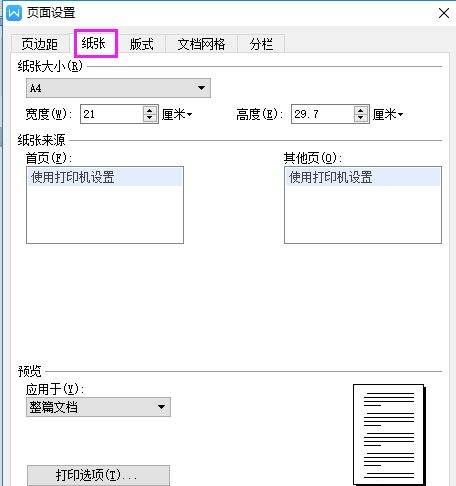
请点击输入图片描述
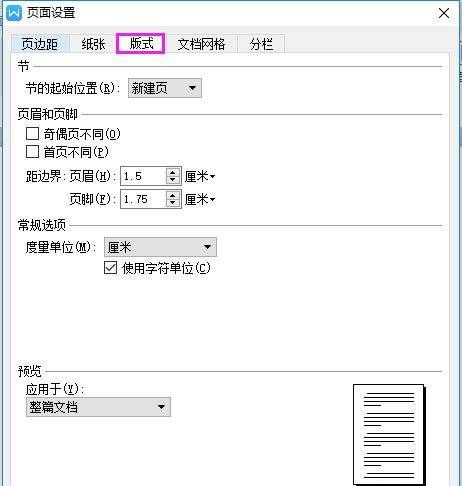
请点击输入图片描述
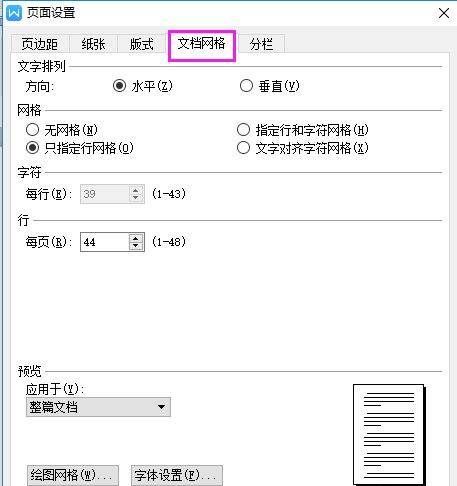
请点击输入图片描述
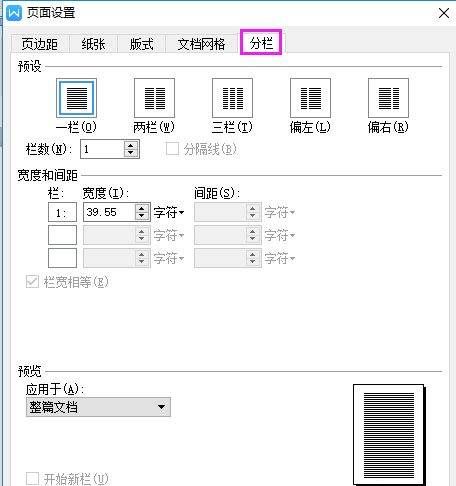
请点击输入图片描述
手机wps文档怎么调整页面大小
1.打开WPS软件,点击新建,新建空白文档
2.点击页面上部的【页面布局】
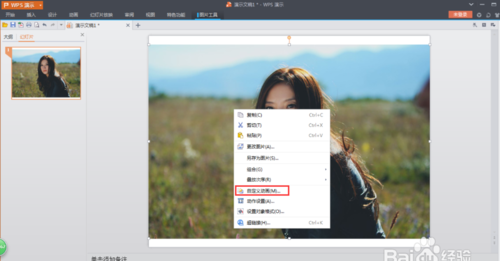
3.找到并点击【页面布局】面板的【纸张大小】,选择自定义设置
4.即可自由设置纸张宽度与高度(例宽度500px,高度500px)
5.最后点击保存即可
wps怎么调整页面的顺序
电脑打开文档,点击上面的【页面布局】。
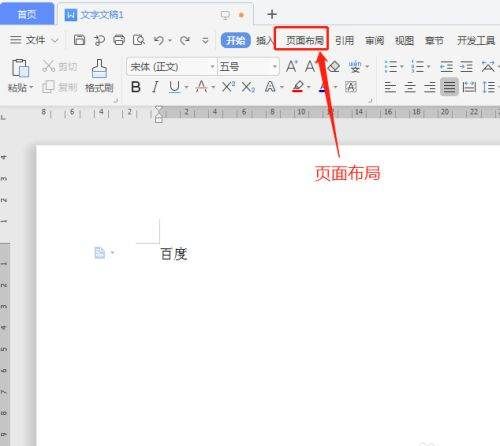
请点击输入图片描述
在页面布局页面,点击【页边距】。
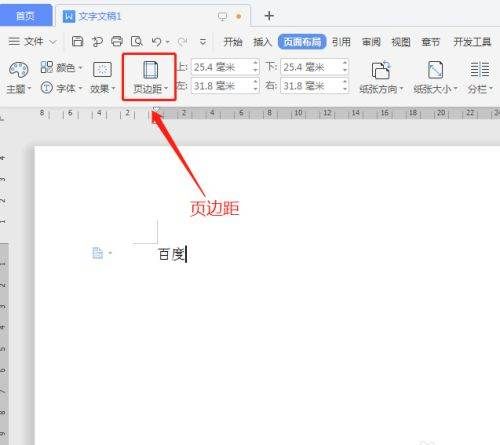
请点击输入图片描述
在下拉选项,点击【自定义页边距】。
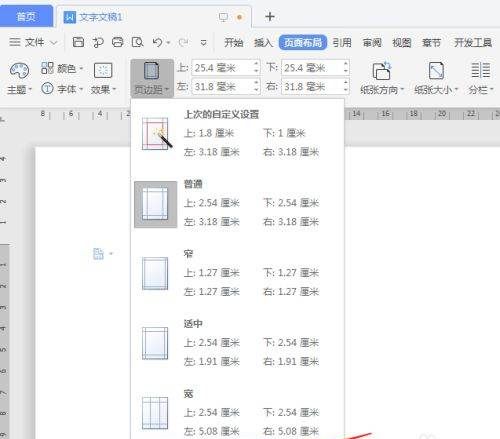
请点击输入图片描述
在页边距页面,设置上下左右的数值。
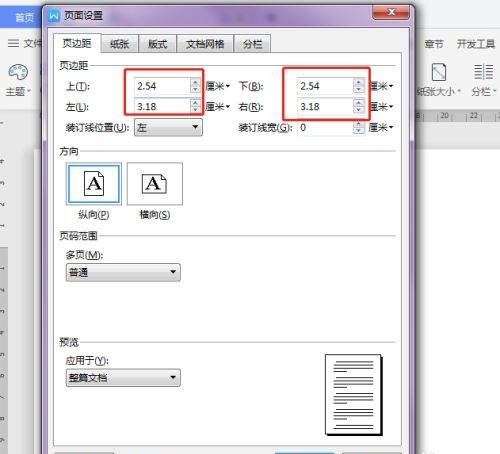
请点击输入图片描述
设置方向,再点击【确定】,这样wps文档已经调整页面布局了。
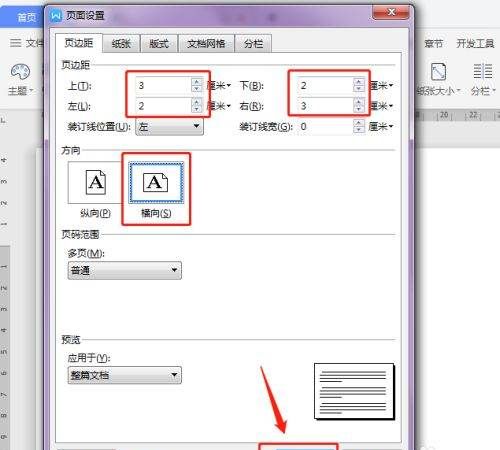
请点击输入图片描述
手机wps怎么调整页面布局
第一步:打开一个需要页面设置的wps文档。
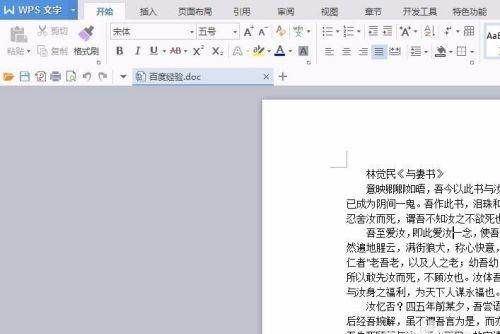
请点击输入图片描述
第二步:单击打开红色线框标记的按钮。
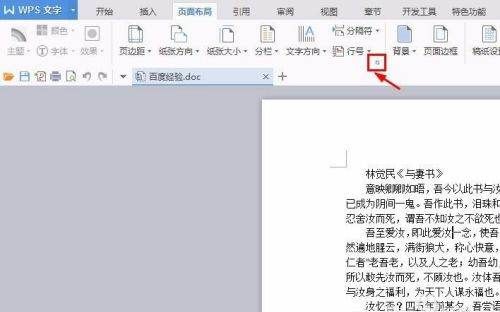
请点击输入图片描述
第三步:如下图所示,弹出“页面设置”对话框。
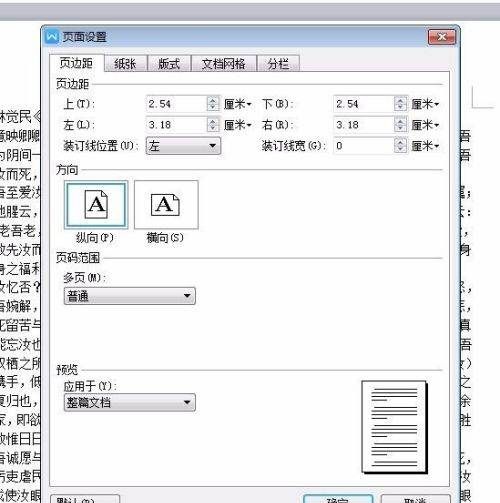
请点击输入图片描述
第四步:根据自己的需要输入页边距。
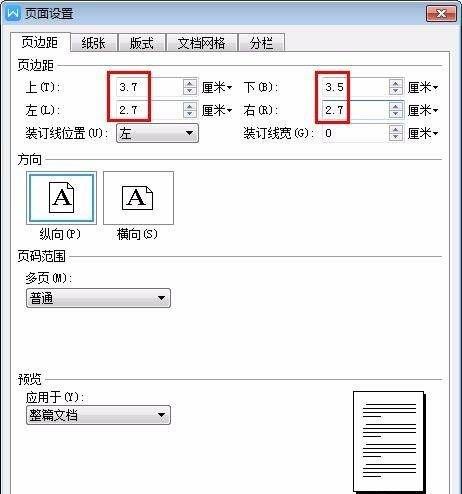
请点击输入图片描述
第五步:切换至“版式”标签,输入页脚参数,单击“确定”按钮。
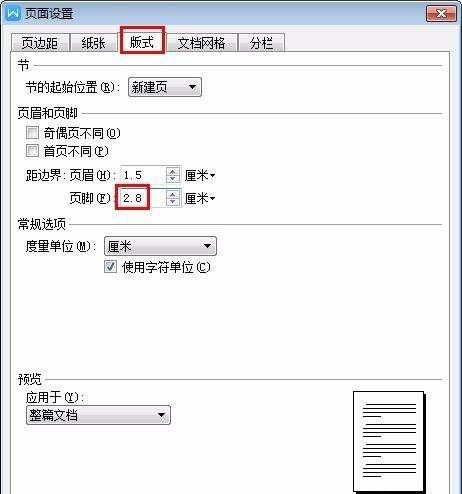
请点击输入图片描述
第六步:如下图所示,wps文档页边距设置完成。
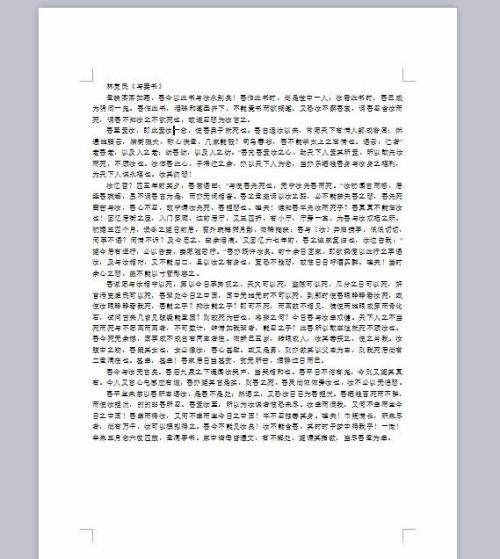
请点击输入图片描述
第七步:除了上面介绍的自定义页边距,还可以单击“页边距”按钮,下拉菜单中会显示四种常用的页面布局选项。
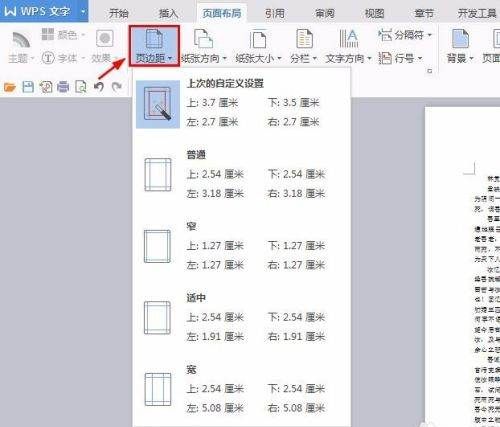
请点击输入图片描述
第八步:任意选择其中一种,单击鼠标左键即可。
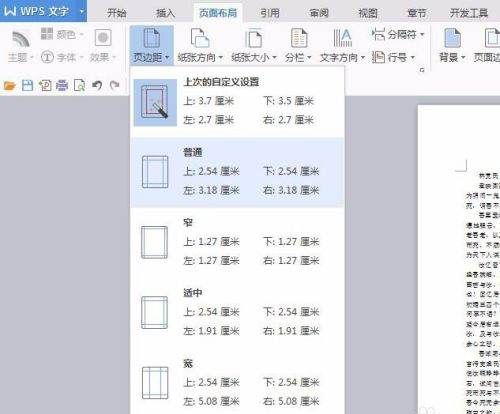
请点击输入图片描述
设置完成后的效果如下图所示。
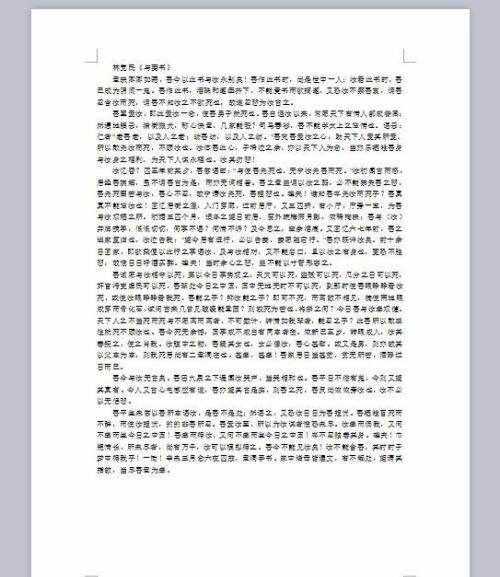
请点击输入图片描述
以上就是关于wps页面设置,wps文档如何调整文档页面设置的全部内容,以及wps页面设置的相关内容,希望能够帮到您。
-
- 有哪些动物会冬眠(为什么有些动物会冬眠)
-
2023-09-02 00:06:56
-
- 四季常开的花有哪些,一年四季都盛开的花有哪些图片
-
2023-09-02 00:04:50
-

- 向日葵的花语,向日葵的花语是什么
-
2023-09-02 00:02:44
-
- 鳄鱼能吃,我一刀下去最新版
-
2023-09-02 00:00:38
-
- 中国海拔最高的县,中国海拔最高的湖是什么湖
-
2023-09-01 23:58:32
-

- 怎么做香包简单又好看,香囊的制作方法
-
2023-09-01 23:56:26
-

- 乌龙球什么意思:张琳芃的乌龙球让中国足球进入新时期
-
2023-09-01 23:54:20
-
- 蚊香液对人有害,蚊香液有毒吗电蚊香液对人有害吗?
-
2023-09-01 23:52:14
-

- 朋友结婚送什么礼物好,异性朋友结婚送什么礼物好?
-
2023-09-01 18:51:07
-

- 届时和到时有什么区别,届时和这时有什么区别
-
2023-09-01 18:49:02
-
- 孑孓是什么的幼虫苍蝇还是蚊子,孑孓是哪种动物的幼虫
-
2023-09-01 18:46:57
-

- 古剑奇潭,《古剑奇谭》在哪里可以看?
-
2023-09-01 18:44:52
-
- 怎样写毕业论文,毕业论文的内容与要求怎么写?
-
2023-09-01 18:42:47
-
- 怎么补衣服破洞看不出来,衣服破大洞修补针法图解
-
2023-09-01 18:40:42
-
- 择木而栖前面是什么,择良木而栖下一句是什么
-
2023-09-01 18:38:37
-
- 薏米怎么辨别是否过期,薏米怎么辨别是否过期?
-
2023-09-01 18:36:32
-
- 新加坡大学排名,新加坡国立大学材料专业怎么样?全球排名?
-
2023-09-01 18:34:27
-
- 贴对联留下的胶怎么去除,铁制防盗门上贴对联的胶怎么去除?
-
2023-09-01 18:32:22
-
- 亚马逊河在哪里,亚马逊河流域在哪个国家
-
2023-09-01 16:42:00
-
- 消毒水可以带上高铁,酒精消毒液可以带上高铁吗?
-
2023-09-01 16:39:55
 玄幻小说完结巅峰之作排行(2023十大完结巅峰神作)
 微量元素有多少种 查微量元素,不要想当然(健康直通车(第67站))