


word表格中的斜线怎么弄(word表格中的斜线怎么弄并输入文字)
word表格中的斜线怎么弄(word表格中的斜线怎么弄并输入文字)
平时在制作表格时,相信大多数人都只是会制作最简单的长方形表格,但是你们知道吗,原来表格中还可以加斜线,斜线的作用就是将表头的两个信息区分开来,
表格中的斜线怎么弄?
小编整理了WPS中的Excel和Word版本的表格斜线制作方法,快来看看吧!

方法一:Excel中制作表格斜线
想必大家一想到制作表格就会使用Excel,那么,
表格中的斜线怎么弄?
表格中的斜线利用Excel来制作会比Word好制作吗?带着疑问,一起来一探究竟。
步骤一:
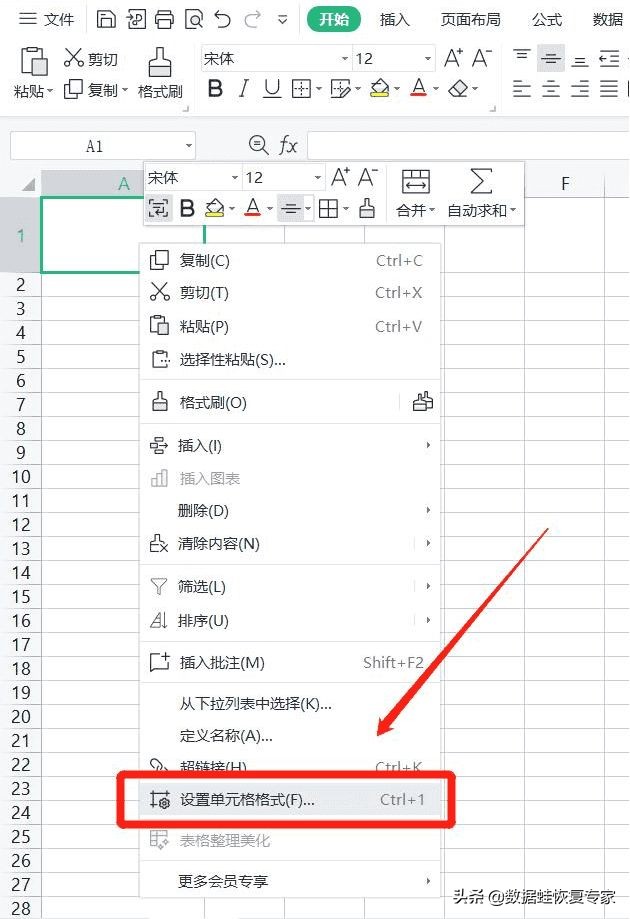
在一个空白单元格内点击鼠标右键,选择【设置单元格格式】。
步骤二:
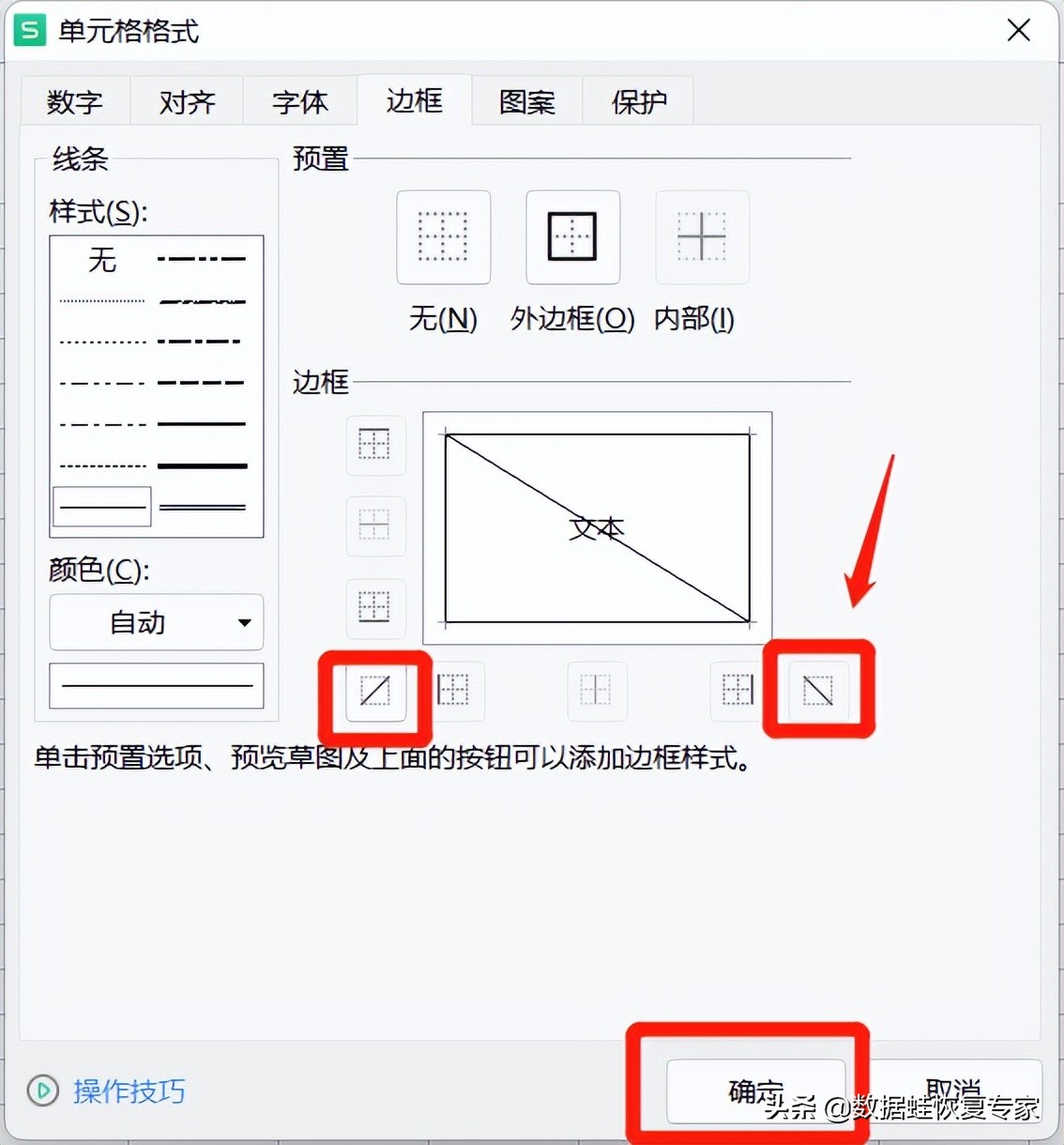
在单元格格式的对话框中选择【边框】,根据自己的需求,选择斜线的方向,选择完毕点击【确定】。
步骤三:
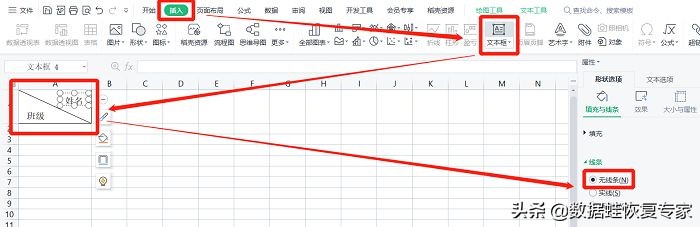
点击上方的【插入】,然后点击【文本框】,文本框在右侧选择【无线条】,最后将文本移动到适宜的位置即可。
温馨小提示:也可以直接打字上去,但是打字出来的效果不太好,所以选择以插入文本框的形式。
方法二:Word中制作表格斜线
表格中的斜线怎么弄?
知道Excel如何制作表格斜线后,我们就来看看如何利用Word文档来制作表格斜线吧!
步骤一:
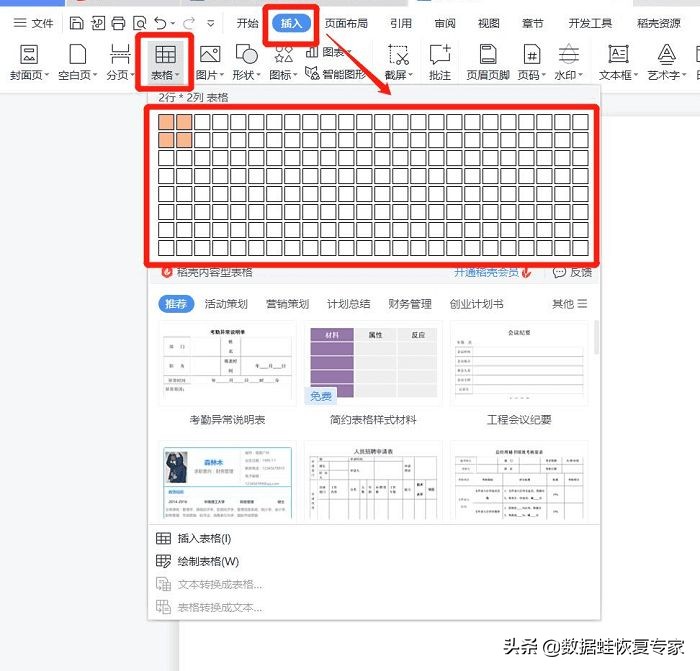
打开一个空白的Word文档,点击上方工具栏的【插入】,再点击【表格】,选择需要制作的表格行和列的数量。
步骤二:
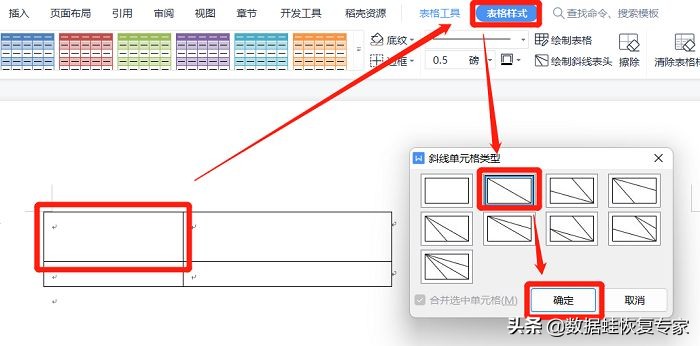
点击上方工具栏中的【表格样式】,选择斜线单元格类型,选择完毕,点击【确定】。
步骤三:
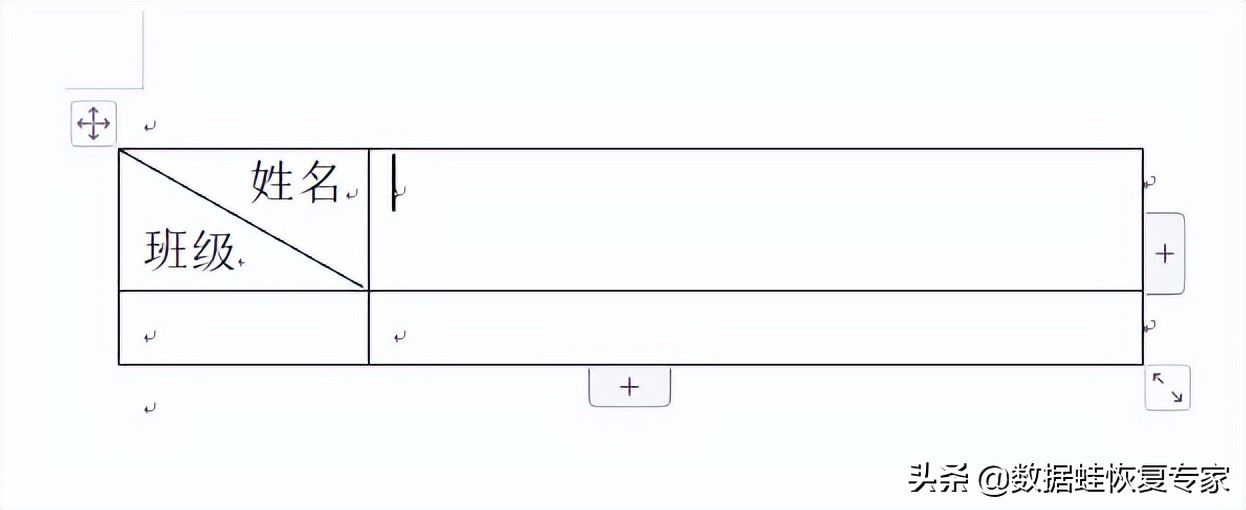
斜线制作完成,直接在表格内输入文字,调整好文字的位置即可。
通过实操证明,Word文档制作表格斜线会比Excel方便,而且表格也更加美化,不过,不管怎样,两个方法都学习了,对自己是百利而无一害的,
表格中的斜线怎么弄?
小编整理的WPS中的Excel和Word版本的斜线制作方法你学会了吗?
-

- iphone放大镜怎么开(苹果放大镜怎么关闭)
-
2024-02-03 04:05:37
-

- 周杰伦是什么星座的(周杰伦是几月几日出生的)
-
2024-02-03 04:03:30
-

- 纸盒手工制作大全简单(纸盒手工制作大全简单 步骤)
-
2024-02-03 04:01:24
-
- 小说排行榜完结版(玄幻小说排行榜完结版)
-
2024-02-03 03:59:17
-
- 苹果手机怎么看是不是国行(怎样查苹果手机是不是国行正品)
-
2024-02-03 03:57:10
-
- 现任军方领导排名(军方的最高领导)
-
2024-02-03 03:55:03
-
- 火葬场上班工资多少钱一个月(火葬场上班工资多少钱一个月啊)
-
2024-02-02 23:41:22
-
- 发泡胶里的甲醛多久能挥发完(发泡胶的甲醛挥发时间)
-
2024-02-02 23:39:17
-
- 北极熊生活在南极还是北极(企鹅生活在南极还是北极)
-
2024-02-02 23:37:12
-

- 怎么打开运行窗口(任务管理器怎么打开运行窗口)
-
2024-02-02 23:35:07
-
- 蛋糕六寸有多大(蛋糕六寸有多大等于多少磅)
-
2024-02-02 23:33:03
-
- 白带像浓痰一样的图片(白色浓痰图片)
-
2024-02-02 23:30:58
-

- 天玑720跑分
-
2024-02-02 23:28:53
-

- 马赛克怎么打(苹果手机马赛克怎么打)
-
2024-02-02 23:26:48
-
- 苹果13怎么截长图(苹果13怎么截长图 滚动截屏)
-
2024-02-02 23:24:43
-
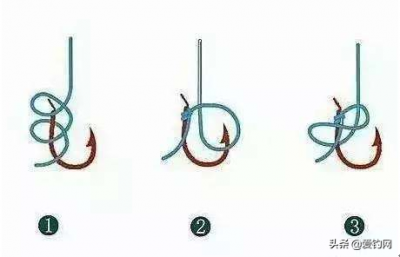
- 鱼钩的正确绑法(凹槽朝天钓鱼钩的正确绑法)
-
2024-02-02 23:22:38
-
- 平板支撑一分钟什么水平(平板支撑半个小时是什么水平)
-
2024-02-02 19:59:26
-

- 酱油炒饭的做法(上海酱油炒饭的做法)
-
2024-02-02 19:57:21
-

- 辽宁主持人朱霞年龄(辽宁电视台主持人朱霞年龄多大)
-
2024-02-02 19:55:16
-

- 风剑任务(魔兽世界风剑任务)
-
2024-02-02 19:53:11
 玄幻小说完结巅峰之作排行(2023十大完结巅峰神作)
 微量元素有多少种 查微量元素,不要想当然(健康直通车(第67站))