


sata机械硬盘怎么安装(sata接口固态硬盘安装教程)
sata机械硬盘怎么安装(sata接口固态硬盘安装教程)
1、sata机械硬盘怎么安装
SATA(Serial Advanced Technology Attachment)机械硬盘是目前主流的硬盘类型之一,具有良好的性能和存储能力。安装SATA机械硬盘并不复杂,下面是一个简单的步骤指南:
确保你有一个可用的SATA数据线和一个电源线。这些线缆通常随硬盘一起提供。同时,还要有一个可用的硬盘槽位和支架来安装硬盘。
然后,打开你的计算机,并找到硬盘槽位。通常,硬盘槽位位于机箱的前部或底部。将硬盘轻轻放入槽位中,确保连接器与SATA数据线相对应。
接下来,找到电源线接口,并将电源线连接到硬盘上。确保插头与接口相匹配,并牢固连接。
安装硬盘后,关闭机箱,并插入电源线和数据线到相应的插座上。然后,启动计算机。
当你的计算机启动时,操作系统可能不会立即识别新安装的硬盘。此时,你需要进入计算机的BIOS界面,并找到“硬盘设置”或类似的选项。
在BIOS设置中,寻找“硬盘自动检测”或类似的选项,并启用它。然后保存并退出BIOS设置界面。
重新启动计算机后,操作系统应该能够识别并使用新安装的SATA机械硬盘。你可以打开“计算机”(Windows)或“Finder”(Mac)来查看硬盘是否已成功安装并显示在目录列表中。
虽然安装SATA机械硬盘并不复杂,但仍建议在安装过程中小心操作,避免硬盘受损。如果你对计算机硬件不够熟悉,建议找一个专业人士帮助你完成安装。
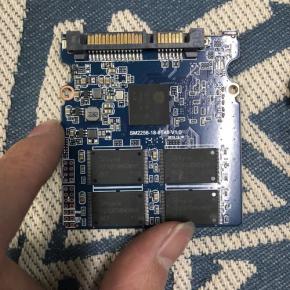
2、sata接口固态硬盘安装教程
SATA接口固态硬盘是一种高速数据传输设备,可以大幅提升电脑的速度和性能。安装SATA接口固态硬盘非常简单,只需按照以下步骤操作即可。
第一步,先关闭电脑。在安装SATA接口固态硬盘之前,一定要确保电脑已经关机,并拔掉电源插头,以免触电或损坏硬盘。
第二步,打开电脑主机箱。使用螺丝刀,拧掉主机箱壳体上的螺丝,并轻轻打开主机箱,暴露内部硬盘安装区域。
第三步,找到SATA接口插槽。在主机箱内部,你会看到一组SATA接口插槽,通常位于主板上方或侧面。找到空闲的插槽,该插槽通常会有一个“SATA”标识。
第四步,安装固态硬盘。将固态硬盘轻轻插入SATA接口插槽中,确保插入稳固,不要用力过大,以免损坏接口或硬盘。
第五步,固定固态硬盘。根据主机箱提供的固定硬盘支架,将固态硬盘固定在主机箱内部,确保硬盘不会松动或晃动。
第六步,连接数据线和电源线。在SATA接口固态硬盘上,有两条线:一条是用于数据传输的SATA数据线,另一条是用于供电的SATA电源线。将这两条线分别连接到固态硬盘和主板上相应的插口。
第七步,关闭主机箱。将主机箱盖子重新盖上,并拧紧螺丝,以确保主机箱牢固闭合。
最后一步,开启电脑。将电源插头重新插上,并启动电脑。若一切正常,电脑将能够识别并使用新安装的SATA接口固态硬盘。
以上就是关于SATA接口固态硬盘安装的简单教程。希望能够帮助到你。
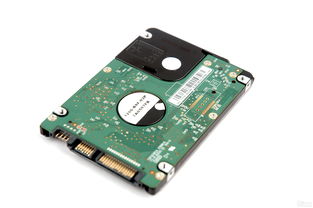
3、固态硬盘为什么不建议分区
固态硬盘(SSD)是一种使用闪存芯片作为存储介质的高速存储设备。与传统的机械硬盘相比,固态硬盘具有更快的读写速度、更低的延迟和更高的耐用性。然而,虽然固态硬盘在性能上具有显著优势,但对于分区而言,却不建议对固态硬盘进行分区的原因有以下几点。
固态硬盘的闪存芯片有限的擦写寿命。闪存芯片的擦写次数有限,过多的分区操作会导致擦写次数分散在各个分区之间,加剧了芯片的磨损,缩短了固态硬盘的使用寿命。
固态硬盘具有更好的整体性能。固态硬盘的读写速度非常快,通过分区操作可能会对整体性能产生一定的影响。特别是在连续读写数据时,分区可能会造成额外的寻址操作,进一步降低读写速度。
第三,固态硬盘的垃圾回收机制。固态硬盘在使用过程中会产生一些不再使用的数据或者文件碎片,垃圾回收机制会自动整理和清理这些数据,以提高硬盘的读写性能。如果进行了分区操作,可能会干扰垃圾回收机制的工作效果,从而降低整体性能。
综上所述,固态硬盘不建议进行分区操作。尽管分区可以使文件管理更加有序,但付出的性能和寿命损耗可能不值得。因此,在使用固态硬盘时,建议优先考虑完整地使用整个硬盘容量,以获得更好的性能和更长的使用寿命。
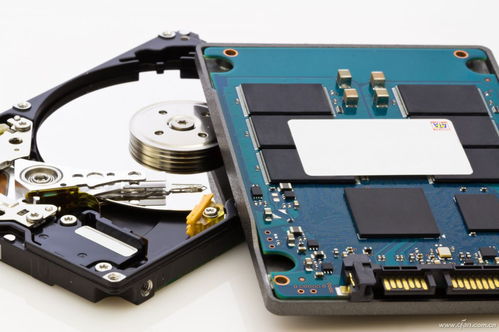
4、加装sata固态硬盘教程
加装SATA固态硬盘教程
固态硬盘(Solid State Drive,简称SSD)已经成为当前电脑存储设备的重要选择之一,它的读写速度更快,能够大幅提升电脑的整体性能。如果你想加装一个SATA固态硬盘来提升你的电脑速度,那么请按照以下教程进行操作。
步骤一:选购合适的SATA固态硬盘。根据自己的需求和预算,选择一个适合自己电脑的固态硬盘,并确保其接口类型为SATA。
步骤二:备份数据。由于加装固态硬盘会涉及到重新安装操作系统或者迁移数据,因此在操作之前务必备份重要的文件和数据。
步骤三:关机并拔掉电源线。确保你处于一个安全的操作环境下,关机并从电源插座中拔掉电脑的电源线。
步骤四:打开机箱。使用螺丝刀解开机箱的螺丝,并打开机箱侧板,以便能够进入电脑主机。
步骤五:插入固态硬盘。找到一个空余的SATA数据线接口和SATA电源接口,并将固态硬盘连接到这些接口上。确保插头插入稳固,并检查连接是否正确。
步骤六:固定固态硬盘。使用螺丝刀将固态硬盘固定在电脑主机的合适位置上,确保硬盘牢固地安装在内部。
步骤七:重新组装机箱。将电脑主机的侧板固定好,并用螺丝刀将机箱的螺丝按顺序固定上,确保机箱完好无损。
步骤八:重新启动电脑。将电脑的电源线插入,并重新启动电脑。
步骤九:软件安装和数据迁移。如果你选择重新安装操作系统,那么按照操作系统安装步骤进行。如果你选择迁移数据,那么可以使用数据迁移工具或者通过备份文件的方式将文件转移到固态硬盘上。
以上就是加装SATA固态硬盘的教程。按照上述步骤操作,你就能够顺利地安装固态硬盘,提升电脑的性能和速度。在操作之前,请确保阅读并理解所有教程内容,并谨慎操作,以免造成不必要的损失。
-

- who是什么意思中文
-
2023-11-19 16:39:48
-

- m系资源聚合是什么
-
2023-11-19 16:37:43
-

- i3 2130处理器什么时候停产的
-
2023-11-19 16:35:38
-

- d101树脂是什么
-
2023-11-19 16:33:33
-

- 哈维阿隆索巅峰什么水平
-
2023-11-19 16:31:28
-

- 电脑音响什么颜色的线
-
2023-11-19 16:29:23
-

- 电脑管理员默认密码是什么
-
2023-11-19 16:27:18
-

- 电动三轮车有劲又跑得快靠什么
-
2023-11-19 16:25:14
-

- 大学生图像采集特征码是什么
-
2023-11-19 16:23:09
-

- 雏鹰少年是什么奖
-
2023-11-19 16:21:04
-
- 男生应该选择什么款式的汉服
-
2023-11-19 11:12:39
-

- 男人可以更浪漫的 5 种方式
-
2023-11-19 11:10:33
-

- 不用买烟灰缸了,两款超简易易拉罐烟灰缸制作教程
-
2023-11-19 11:08:27
-
- 男生的体香是什么味道?
-
2023-11-19 11:06:20
-

- 男生的眉毛怎么修好看 专属男士的修眉教程
-
2023-11-19 11:04:15
-

- 常德桃花源机场概况
-
2023-11-19 11:02:09
-

- 男人味十足的背头,你留过几款?和风格有关无需看脸
-
2023-11-19 11:00:03
-

- 男人要有担当和责任
-
2023-11-19 10:57:57
-

- 男生皮肤黑头发染什么颜色好看 男生发色推荐
-
2023-11-19 10:55:51
-

- 男生目前学什么技术好?2023年哪些技术比较吃香?
-
2023-11-19 10:53:45
 玄幻小说完结巅峰之作排行(2023十大完结巅峰神作)
 微量元素有多少种 查微量元素,不要想当然(健康直通车(第67站))