


电脑文件夹设置密码,xp系统的电脑,该怎么给文件夹设置密码呢?
电脑文件夹设置密码,xp系统的电脑,该怎么给文件夹设置密码呢?
xp系统的电脑,该怎么给文件夹设置密码呢
这个问题很多人感兴趣,我之前也是希望能通过一些简单的方式来实现对XP系统的文件夹进行加密,防止别人打开我的重要资料,但是后来无论怎么找办法,指望系统本身的功能来实现密码加密是不现实的,这个问题我以前也咨询过微软官网,官网的回答是windows系统从来没有原生态对文件夹进行加密的功能,必须借助于第三方软件来实现。所谓的修改文件夹权限利用不同账户的密码进行加密就脱离了加密的意义了。
那么如果想要实现对文件夹进行加密,最好的办法就是借助于第三方工具了。还好微软自己对XP开发了一款免费的文件夹加密工具,它就是:Microsoft Private Folder(只支持XP)
软件教程:
使用的办法很简单,下载这个工具后安装,一路下一步之后提示你重新启动,重新启动后你的XP系统桌面就会多出来一个我的密码箱快捷方式,打开它开始进行设置:
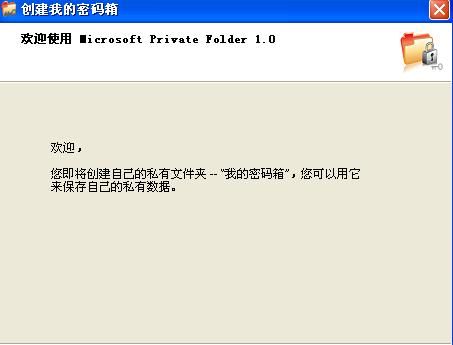
点了下一步后,要求你设置密码:
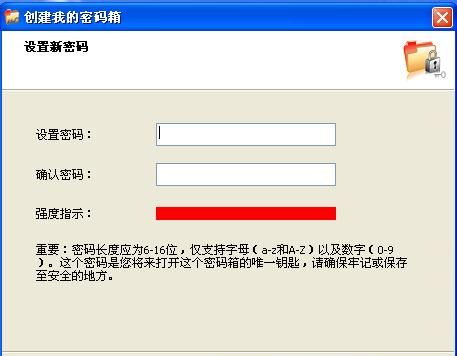
点下一步后,点完成:
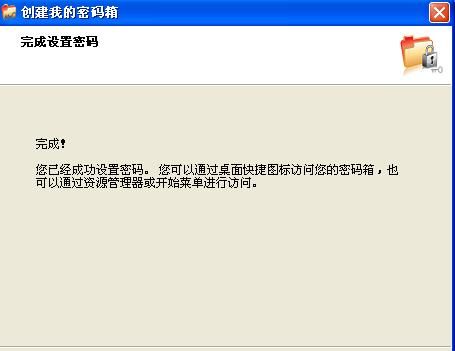
点了完成后,再次打开桌面上的 我的密码箱:
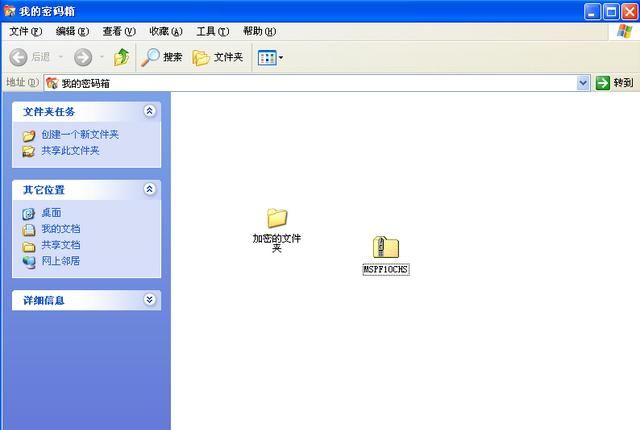
第一次打开,默认是没有加锁的,不需要密码,把你要加密的文件拖进去,或者剪切粘贴进去就可以了,复制完毕了关闭这个窗口,然后在我的密码箱图标上点右键,选择锁定即可,再打开它就会提示你输入密码了:
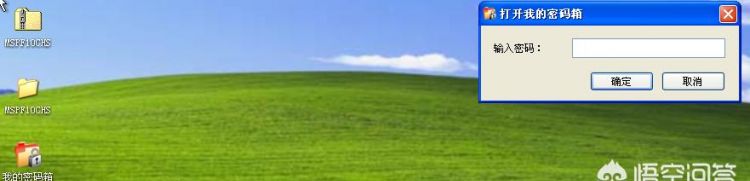
当然你还可以通过桌面右下角我的密码箱图标,点右键,选项里头设置多少分钟自动锁定,以及修改密码等功能,一旦锁定,无论别人是通过目录,还是命令行都将无法打开你的文件了哦,是不是很方便呢!


怎样通过电脑给程序设置密码
可以通过以下步骤给电脑应用程序加密;
1.打开windows资源管理器,打开“控制面板”,进入到设置;
2.接下来,就是关于这个“用户账户和家庭安全”的设置了,点击进入;
3.在新的页面中点击“用户账户”栏,进入设置;
4.使用其中的“更该用户账户控制设置”项进行进一步的设置;
5.在弹出的的窗口中,将滑条滑动至最高处;
6.然后,进行测试,将计算机进行重启,然后点击打开某一个软件,发现需要输入密码才能启动。
电脑拿去电脑店设置密码要多少钱
一般是30就可以搞定了,也可以自己处理。需要利用U盘pe或者光盘破解密码:
1、进入PE后,通过“程序——系统维护——Windows用户密码修改”打开该软件。
2、软件会自动定位到SAM文件,单击“打开”。
3、单击“打开”后出现如下界面,列出了系统用户。
4、选择“Administrator”,如果需要破解其他用户则选择其他用户。
5、单击“更改口令”后出现如下界面。如果需要重新设置密码,则输入框内输入新密码。如果需要密码清零,则直接单击“OK”。
6、单击“OK”后再单击“保存更改”。密码就破解了。
电脑里的视频如何设置密码
给视频加密,一般的电脑系统都自带的有文件压缩工具,我们就用这个就行,不必下载安装其他的加密工具
{!– PGC_VIDEO:{“thumb_height”: 480, “thumb_url”: “2428600001a4d595cf67f”, “vname”: “”, “vid”: “v02016040000bjuv02eue3mi9i4t8ll0”, “thumb_width”: 360, “src_thumb_uri”: “2708000059b231751656a”, “sp”: “toutiao”, “update_thumb_type”: 1, “vposter”: “***/mosaic-legacy/2428600001a4d595cf67f~noop.image?x-expires=1968374979&x-signature=ztNlnwAatmeoOEVvu9PPoX03aMI%3D”, “video_size”: {“high”: {“duration”: 63.234, “h”: 640, “subjective_score”: 0, “w”: 480, “file_size”: 5174656}, “normal”: {“duration”: 63.234, “h”: 480, “subjective_score”: 0, “w”: 360, “file_size”: 2519154}}, “md5”: “8f8d2bc78b9a3d90fe9715ae977c9336”, “duration”: 63.234, “file_sign”: “8f8d2bc78b9a3d90fe9715ae977c9336”, “thumb_uri”: “2428600001a4d595cf67f”, “vu”: “v02016040000bjuv02eue3mi9i4t8ll0”} –}
-

- 大熊猫生活在哪里,大熊猫住在哪里吃什么喝什么
-
2023-09-21 05:01:02
-

- 黄瓜吃到撑会不会胖,黄瓜吃多了会胖吗?
-
2023-09-21 04:40:32
-
- 化石是如何形成的,动物化石是怎么形成的?
-
2023-09-21 04:38:28
-
- 頔怎么读,頔怎么读
-
2023-09-21 04:36:23
-
- 营养快线到底能不能喝,娃哈哈营养快线到底能不能喝
-
2023-09-21 04:34:18
-

- 热河是哪里,雍正王朝热河狩猎弘历得明黄是哪一集?
-
2023-09-21 04:32:13
-

- 汗蒸需要穿内衣内裤,汗蒸服用穿内裤吗
-
2023-09-21 04:30:08
-
- 56有什么特殊含义,56有什么特殊含义吗
-
2023-09-21 04:28:03
-
- 一年几个季度 分别是哪几个月,一年几个季度 分别是哪几个月多少天
-
2023-09-21 04:25:58
-

- 什么是本命年,本命年是什么?
-
2023-09-21 04:23:53
-

- 甘瓜苦蒂下一句,甘瓜苦蒂下一句
-
2023-09-21 04:21:48
-

- 84消毒液多久杀死霉菌,84消毒液多久杀死霉菌霉斑
-
2023-09-21 03:07:13
-
- 什么是气溶胶传播,什么是气溶胶传播途径
-
2023-09-21 03:05:08
-
- 毛遂自荐翻译,文言文的翻译《毛遂自荐》谁帮我翻译?
-
2023-09-21 03:03:03
-
- 地暖黑水要不要放干净,暖气不热暖气片里有黑水和黄水需要排干净吗
-
2023-09-21 03:00:58
-
- 处暑不出头割谷喂老牛的意思,处暑不出头,割谷喂老牛的意思的拼音
-
2023-09-21 02:58:53
-

- 电子烟为什么被禁,水果味电子烟为什么被禁售了
-
2023-09-21 02:56:48
-
- 020是哪里的区号,020是哪个城市的电话区号?
-
2023-09-21 02:54:43
-
- 椰糠泡多久才能去盐,茶花用红泥土好还是用红沙土栽最好
-
2023-09-21 02:52:38
-
- 关姓的来源,河南关姓是满族人吗?
-
2023-09-21 02:50:33
 玄幻小说完结巅峰之作排行(2023十大完结巅峰神作)
 微量元素有多少种 查微量元素,不要想当然(健康直通车(第67站))