


录视频的软件,3款软件大公开,玩转视频制作
录视频的软件,3款软件大公开,玩转视频制作
“最近在准备期末考试,微格课堂要一边讲一边录视频,有没有懂录制视频的朋友推荐几个录视频的软件??在线等!”
相信很多人都会有这样的烦恼,但不用担心,今天小编给大家带来了3款好用的录屏软件。接下来就让我们一起揭开3款各具魅力的录屏软件的神秘面纱——Xbox Game Bar、QQ录屏,还有数据蛙录屏软件,让我们在视频制作的奇幻旅程中,尽情撒欢,玩转无限可能。

录视频软件一:Xbox Game Bar
对于热爱游戏的你来说,Xbox Game Bar是你不可多得的宝藏。它不仅是Windows系统内置的游戏辅助工具,更是游戏录屏的得力助手。操作步骤如下:
步骤1:按下“Win+G”呼出Xbox Game Bar。找到“捕获”选项并点击。
步骤2:点击“录制”按钮,就可以开始录制了。录制过程中,你可以通过悬浮窗实时监控录制状态。录制完成后,视频会自动保存到你的图库中。
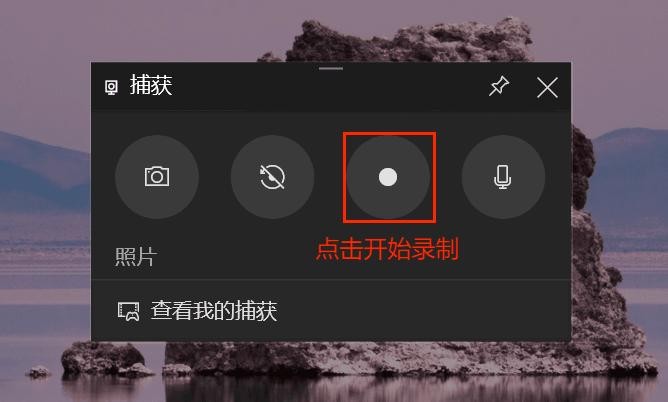
注意:Xbox Game Bar无法录制桌面,而且只能录制当前活动的程序或游戏,无法同时录制整个屏幕。一旦退出程序或游戏,录制将自动停止。
录视频软件二:数据蛙录屏软件
如果你对视频制作有更高的要求,又或者问录视频的软件到底哪款好,小编会自信地回答你:“数据蛙录屏软件就是你的正确选择!”作为一款专业录制视频的软件,它不仅支持多种录制模式和视频格式输出,还内置了丰富的编辑功能,让你的视频作品更加出彩。它的优势如下:
1、录制模式多样:选择适合你的录制模式,如视频录制、游戏录制、窗口录制等。
2、参数自定义:根据需求设置视频格式(MP4、F4V等)、帧率(10fps、20fps等)、分辨率等参数,确保录制效果符合你的预期。
3、编辑灵活:录制完成后,你可以在软件中进行剪辑、添加字幕、滤镜等操作,让你的视频更加生动有趣,打造出独一无二的作品。
操作步骤如下:
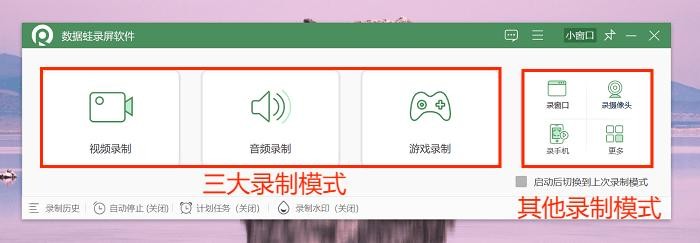
步骤1:下载安装数据蛙录屏软件,打开就可以看到多种录制模式可以选择,按照个人需求选择就可以了。本文以“视频录制”为例。
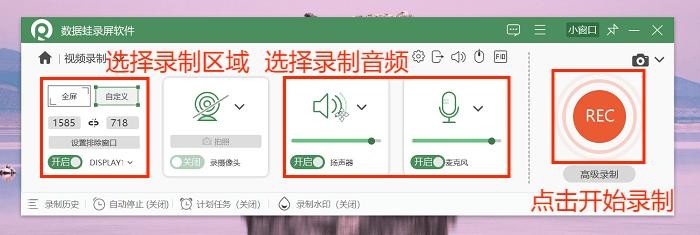
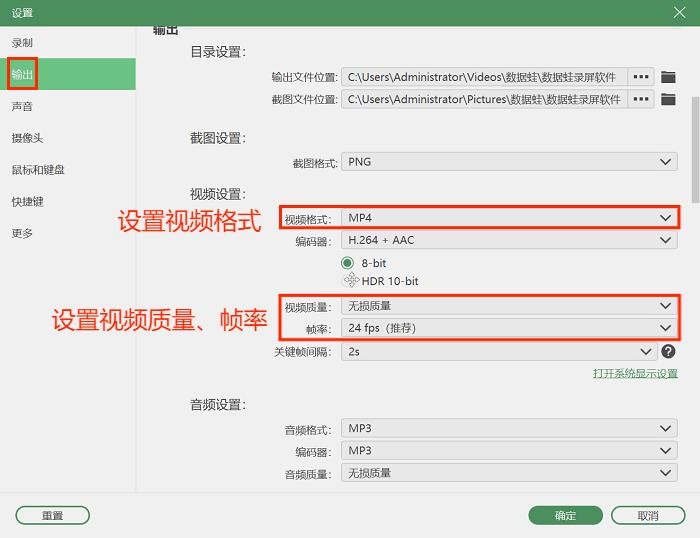
步骤2:按照需求设定录制范围,还可以设置视频质量(高质量、无损质量)、视频格式、视频帧率等。设置完毕后点击“REC”开始录制。
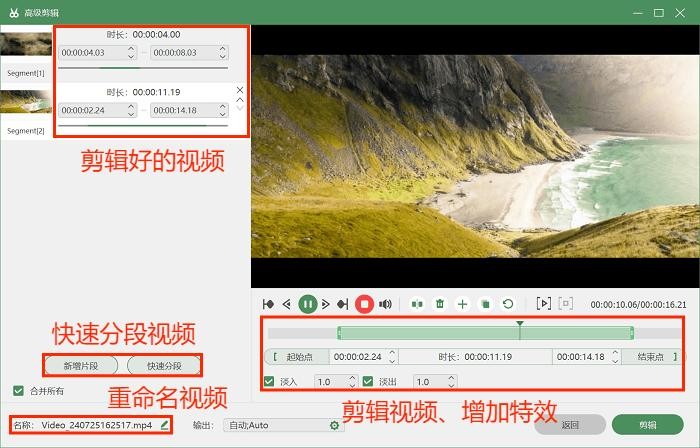
步骤3:录制完毕后可以点击“高级剪辑”,进行快速分段视频、剪辑视频、重命名视频等操作。
录视频软件三:QQ录屏
如果你是一位经常需要录制屏幕内容的用户,那么你也可以选择QQ录屏。它还是一款免费录视频的软件哦!作为QQ的内置功能之一,它不用额外安装就可以使用了,适合日常教学、会议记录等场景。操作步骤如下:
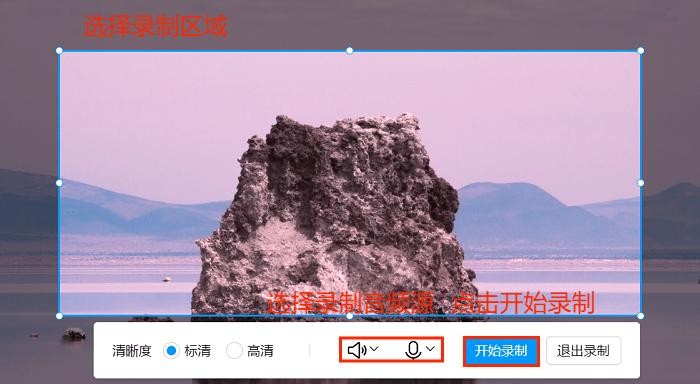
步骤1:打开QQ聊天窗口,点击剪刀图标选择“屏幕录制”。
步骤2:自由框选录制区域,选择录制的音频源后点击“开始录制”就可以了。录制完成后,视频会自动保存到你的电脑中。你可以通过QQ直接发送给好友或分享到QQ空间。
注意:在录制视频时,QQ录屏的画质可能受到多种因素的影响,如电脑配置、网络环境等。如果用户没有正确设置录制参数或电脑配置较低,可能会导致录制的视频画质不佳。
录视频的软件总结
总结时刻!今天,我们共同了解了3款录视频的软件的独特魅力——Xbox Game Bar、QQ录屏以及数据蛙录屏软件。它们各具特色,满足了不同用户群体的需求。Xbox Game Bar专注于游戏录制,为玩家提供了便捷的录屏体验;QQ录屏则以其简单易用著称,适合日常记录和分享;而数据蛙录屏软件则以其专业性和强大的功能,赢得了专业视频制作者的青睐。希望这篇文章能帮助你找到适合自己的录屏工具,让你玩转视频制作。
往期推荐:
开机电脑蓝屏怎么解决?3个快速修复指南
微课录制软件,3个软件安利,快速上手的微课录制好帮手
如何录制视频课程?3个方法安利,轻松学会录制视频!
-
- 乐山人,小心,打贰柒拾,不能超过十元
-
2026-04-30 15:05:31
-
- 江苏阳光股份有限公司及其多名相关负责人被出具警示函
-
2026-04-30 15:03:15
-

- 曝光!湖州超速违法“前十”都有谁?
-
2026-04-30 15:01:01
-

- 国家一级保护动物,你知道哪些?你最喜欢哪种动物
-
2026-04-30 14:58:46
-

- 人说山西好风光,这样游览才算是到了山西,请收藏!
-
2026-04-30 14:56:32
-
- 扛不住了,优衣库要涨价?外媒:日企不再“勒紧裤腰带”
-
2026-04-30 14:54:17
-

- 战国第一霸主为何让秦人闻之色变?李悝变法为何如此伟大?
-
2026-04-30 14:52:03
-

- 疑整容、被指黄宗泽胡杏儿分手元凶,黑料成堆,难怪徐子珊要退圈
-
2026-04-30 14:49:48
-

- 荀令香:荀派传人,中国戏曲学院副院长
-
2026-04-30 14:47:34
-

- 想去香港务工的必读
-
2026-04-30 14:45:20
-

- 南唐与后周:五代十国的“双城记”,谁更让人心动?
-
2026-04-29 05:35:45
-

- 自制椒盐小土豆,外焦里糯,香脆椒盐,美味无比
-
2026-04-29 05:33:30
-

- 华中科技大学与同济大学对比
-
2026-04-29 05:31:16
-

- 断粮断油断矿,中美一旦开战,被美国全面制裁后能打多少年?
-
2026-04-29 05:29:01
-
- 梅根不简单:11岁写信给美国国会,曾与希拉里互动,二婚拐走王子
-
2026-04-29 05:26:47
-

- 男人快看!他快60岁看起来竟才像30岁曝光这2个心态最重要
-
2026-04-28 08:50:44
-

- 人生得意需尽欢,撒欢儿别学罗德曼
-
2026-04-28 08:48:30
-

- 一键布局科创板全景投资 富国基金旗下科创综指ETF富国正在发行中
-
2026-04-28 08:46:16
-

- 兰山教育要闻速递
-
2026-04-28 08:44:01
-

- “蚩尤”究竟为何物?为何黄帝要赶尽杀绝?说出来你可能不信
-
2026-04-28 08:41:47
 终于,张柏芝含泪说出艳照门真相,我是被逼无奈!
 野史中的武则天的私生活到底有多混乱?